Win8系统U盘安装与计算机系统维护全攻略
Win8系统U盘安装详细教程
在计算机系统维护中,重新安装操作系统是一项常见且重要的操作。使用U盘安装Windows 8系统,因其便捷、快速的特点,已成为许多用户的首选。本教程将详细指导您完成从准备到安装的全过程,并附带基础的系统维护知识。
第一部分:安装前的准备工作
- 硬件与软件准备:
- 一台可正常上网的电脑: 用于制作启动U盘。
- 一个容量至少为8GB的U盘: 请确保U盘内重要数据已备份,制作过程会格式化U盘。
- Windows 8系统镜像文件(ISO格式): 请从微软官方或可信渠道获取。
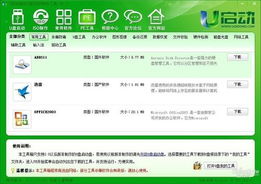
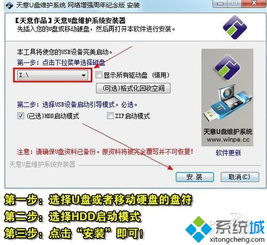
- U盘启动盘制作工具: 如Rufus、微软官方媒体创建工具(Windows USB/DVD Download Tool)等。本文以Rufus为例。
- 制作Windows 8启动U盘:
- 将U盘插入电脑USB接口。
- 运行Rufus软件,在“设备”选项中选择您的U盘。
- 在“引导类型选择”处,点击“选择”按钮,找到并加载您下载好的Win8 ISO镜像文件。
- 分区类型和目标系统类型通常保持默认(例如,用于BIOS或UEFI的MBR分区),或根据您目标电脑的启动模式调整(老电脑一般为Legacy BIOS,新电脑多为UEFI)。如果不确定,可选择兼容性更好的“MBR”分区方案和“BIOS或UEFI”目标系统类型。
- 点击“开始”,软件会提示将清除U盘所有数据,确认后等待制作完成。
- 目标电脑BIOS/UEFI设置:
- 将制作好的U盘插入需要安装系统的电脑。
- 开机后,立即连续按特定键(常见的有F2、Del、F12、Esc等,具体请查阅电脑或主板说明书)进入BIOS/UEFI设置界面。
- 找到“Boot”或“启动”选项,将“USB HDD”或您的U盘名称调整到启动顺序的第一位。
- 保存设置并退出(通常按F10),电脑将重启并从U盘启动。
第二部分:U盘安装Win8系统步骤
- 启动安装程序: 电脑从U盘启动后,将进入Windows安装界面。选择语言、时间格式和输入法,点击“下一步”。
- 现在安装: 点击屏幕中央的“现在安装”。
- 输入产品密钥: 输入您的Windows 8产品密钥,或点击“我没有产品密钥”稍后输入。
- 接受许可条款: 阅读并勾选“我接受许可条款”,点击“下一步”。
- 选择安装类型: 选择“自定义:仅安装Windows(高级)”。
- 分区与格式化(关键步骤):
- 在此界面,您会看到硬盘的所有分区。(警告:此操作会清除所选分区上的所有数据,请务必提前备份重要文件!)
- 如果硬盘是全新的或您想彻底重新安装,可以逐个删除所有现有分区(选中分区,点击“删除”),最终会显示为“未分配空间”的单一区块。
- 选中“未分配空间”,点击“新建”,并设置系统分区的大小(建议至少60GB,通常为C盘),点击“应用”。系统可能会自动创建额外的保留分区(如MSR、恢复分区),这是正常的。
- 选中新建的主分区(通常是驱动器0分区2),点击“下一步”开始安装。
- 等待安装完成: 系统将自动复制文件、安装功能和更新,期间电脑可能会重启数次,请勿拔掉U盘或断电。
- 个性化设置: 安装完成后,根据提示进行个性化设置,如电脑名称、颜色、以及创建用户账户等。
- 进入桌面: 设置完成后,您将进入Windows 8的开始屏幕/桌面。此时,系统安装基本完成。
第三部分:安装后的必要操作与系统维护基础
- 安装驱动程序: 确保所有硬件正常工作。可以使用电脑品牌官网提供的驱动支持,或使用驱动管理软件自动检测安装。
- 激活Windows: 如果之前未输入密钥,请前往“电脑设置”->“更新和恢复”->“激活”输入正版密钥激活系统。
- Windows更新: 立即通过“控制面板”->“Windows更新”安装所有重要更新,以修复漏洞并提升系统安全性。
- 安装必备软件: 安装防病毒软件、办公软件、浏览器等常用应用程序。
计算机系统维护小贴士
- 定期备份: 养成定期备份重要数据的习惯,可使用系统自带的“文件历史记录”或第三方工具备份至外部硬盘或云端。
- 磁盘清理与优化: 定期使用“磁盘清理”工具清除临时文件,并使用“优化驱动器”对硬盘进行碎片整理(针对机械硬盘)或TRIM(针对固态硬盘)。
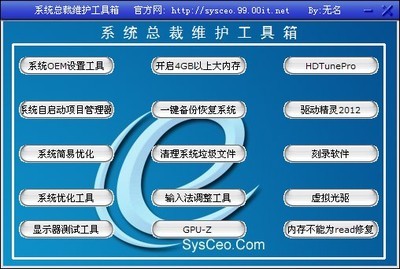
- 管理启动项: 通过任务管理器中的“启动”选项卡,禁用不必要的开机自启动程序,加快开机速度。
- 监控系统性能: 利用任务管理器监控CPU、内存、磁盘和网络的使用情况,及时发现异常进程。
- 创建系统还原点: 在安装大型软件或驱动前,手动创建系统还原点(控制面板->系统->系统保护),以便在出现问题时快速回退。
通过以上步骤,您不仅可以顺利完成Windows 8系统的U盘安装,还能掌握一些基础的计算机系统维护知识,让您的电脑保持高效、稳定的运行状态。
如若转载,请注明出处:http://www.qunjihe.com/product/20.html
更新时间:2026-06-19 22:03:13