微型计算机系统维护技巧问与答
随着计算机成为我们日常工作和生活中不可或缺的工具,确保其稳定、高效运行变得至关重要。定期进行系统维护不仅能延长硬件寿命,还能提升软件性能,保障数据安全。本文将以问答形式,介绍一些实用的微型计算机系统维护技巧。
问:日常使用中,最基础且重要的维护操作是什么?
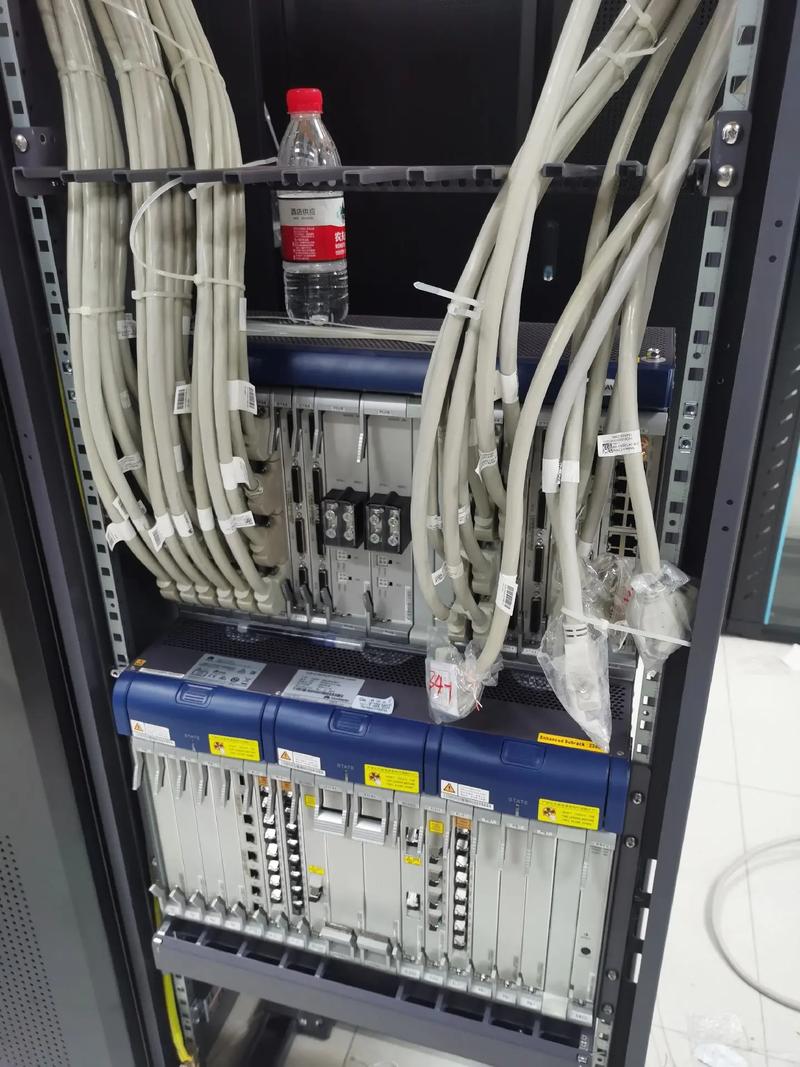
答:保持系统清洁与通风是第一要务。定期(建议每半年一次)使用软毛刷和气吹清理主机箱内部、散热风扇、电源风扇以及CPU散热器上的灰尘。灰尘堆积会导致散热不良,引起CPU、显卡等核心部件过热降频甚至损坏,同时也会增加风扇噪音。请务必在断电状态下进行清理。
问:如何有效管理系统存储空间,避免C盘变红?
答:C盘空间不足会严重影响系统运行速度。建议:
- 定期磁盘清理:使用系统自带的“磁盘清理”工具,删除临时文件、缓存和旧的系统更新文件。
- 转移个人文件:将“文档”、“下载”、“桌面”等个人文件夹的默认位置设置到非系统盘(如D盘)。
- 管理程序安装:安装新软件时,有意识地选择安装到D盘或其他分区。
- 使用专业工具:可借助如SpaceSniffer、TreeSize等工具,直观查看并清理大文件和冗余数据。
问:软件层面,有哪些维护习惯值得培养?
答:良好的软件使用习惯是系统稳定的基石:
- 及时更新:保持操作系统和重要软件(尤其是安全软件、浏览器)更新至最新版本,以修补安全漏洞和获得性能改进。但大型功能更新可稍作观望。
- 规范卸载:使用软件自带的卸载程序或系统的“应用和功能”进行卸载,避免直接删除文件夹,以防残留文件和注册表项。
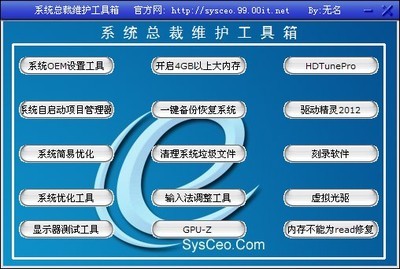
- 管理启动项:通过任务管理器中的“启动”选项卡,禁用不必要的开机自启动程序,能显著加快开机速度。
- 单一安全防护:安装一款可靠的杀毒软件或安全套件即可,多款同时运行易导致冲突和系统卡顿。
问:系统运行变慢,除了清理垃圾,还有什么优化方法?
答:可以尝试以下操作:
- 检查硬盘健康:使用CrystalDiskInfo等工具检查机械硬盘(HDD)或固态硬盘(SSD)的健康状态(S.M.A.R.T.信息)。如果硬盘出现警告,应及时备份数据并考虑更换。
- 磁盘碎片整理(仅适用于HDD):定期对机械硬盘进行碎片整理可提升读写效率。固态硬盘(SSD)切勿进行此操作,且Win10/Win11系统已能自动优化。
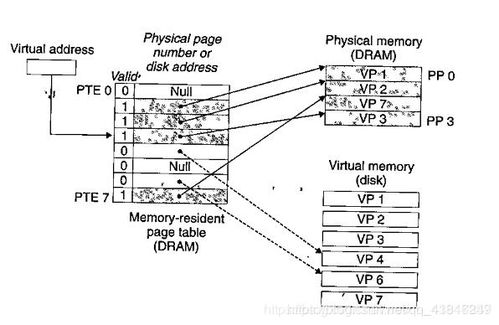
- 虚拟内存设置:如果物理内存(RAM)较小(如8GB以下),可适当增大系统管理页面文件(虚拟内存)的大小,但最好优先考虑升级物理内存。
- 系统还原/重置:如果系统异常且无法定位原因,可使用“系统还原”回滚到之前正常的状态点,或使用“重置此电脑”功能(注意备份数据)获得一个干净的系统环境。
问:如何做好数据安全与备份?
答:数据是无价的,维护的核心目的之一就是保护数据。
- 定期备份:使用系统自带的“文件历史记录”或“备份与还原”,或使用第三方软件,将重要数据定期备份到外置硬盘、网络驱动器或云盘。建议采用“3-2-1”原则(3份副本,2种介质,1份异地)。
- 善用云同步:对于工作文档等,可使用OneDrive、百度网盘等提供自动同步功能的云服务,实现实时备份。
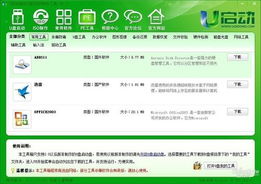
- 创建系统镜像:使用如Ghost或系统自带的“创建系统映像”功能,为完好的系统状态创建一个完整的镜像文件,在系统崩溃时可快速恢复。
****
计算机系统维护是一个需要耐心和定期进行的“保健”过程,而非等到“生病”才急救。通过养成上述清洁、管理、优化和备份的好习惯,您的微型计算机将能以更佳的状态,更长久地为您服务。记住,预防总是胜于治疗。
如若转载,请注明出处:http://www.qunjihe.com/product/21.html
更新时间:2026-06-19 07:28:55